
Memahami Dunia Digital: Kumpulan Contoh Soal TIK Kelas VII Semester 2 untuk Menguasai Materi
Teknologi Informasi dan Komunikasi (TIK) bukan lagi sekadar mata pelajaran tambahan, melainkan fondasi penting bagi generasi muda di era digital ini. Di jenjang Sekolah Menengah Pertama (SMP), khususnya Kelas VII Semester 2, siswa diajak untuk mendalami berbagai aspek TIK yang lebih spesifik dan aplikatif. Memahami materi dengan baik melalui latihan soal yang bervariasi akan sangat membantu siswa dalam menguasai konsep-konsep kunci, mempersiapkan diri menghadapi penilaian, dan yang terpenting, membangun kepercayaan diri dalam berinteraksi dengan teknologi.
Artikel ini akan menyajikan kumpulan contoh soal TIK Kelas VII Semester 2 yang mencakup berbagai topik penting, dilengkapi dengan penjelasan singkat untuk memperjelas pemahaman. Diharapkan, dengan berlatih menggunakan soal-soal ini, siswa dapat lebih siap dan mahir dalam menguasai materi TIK.
Topik Utama yang Sering Dibahas di TIK Kelas VII Semester 2:
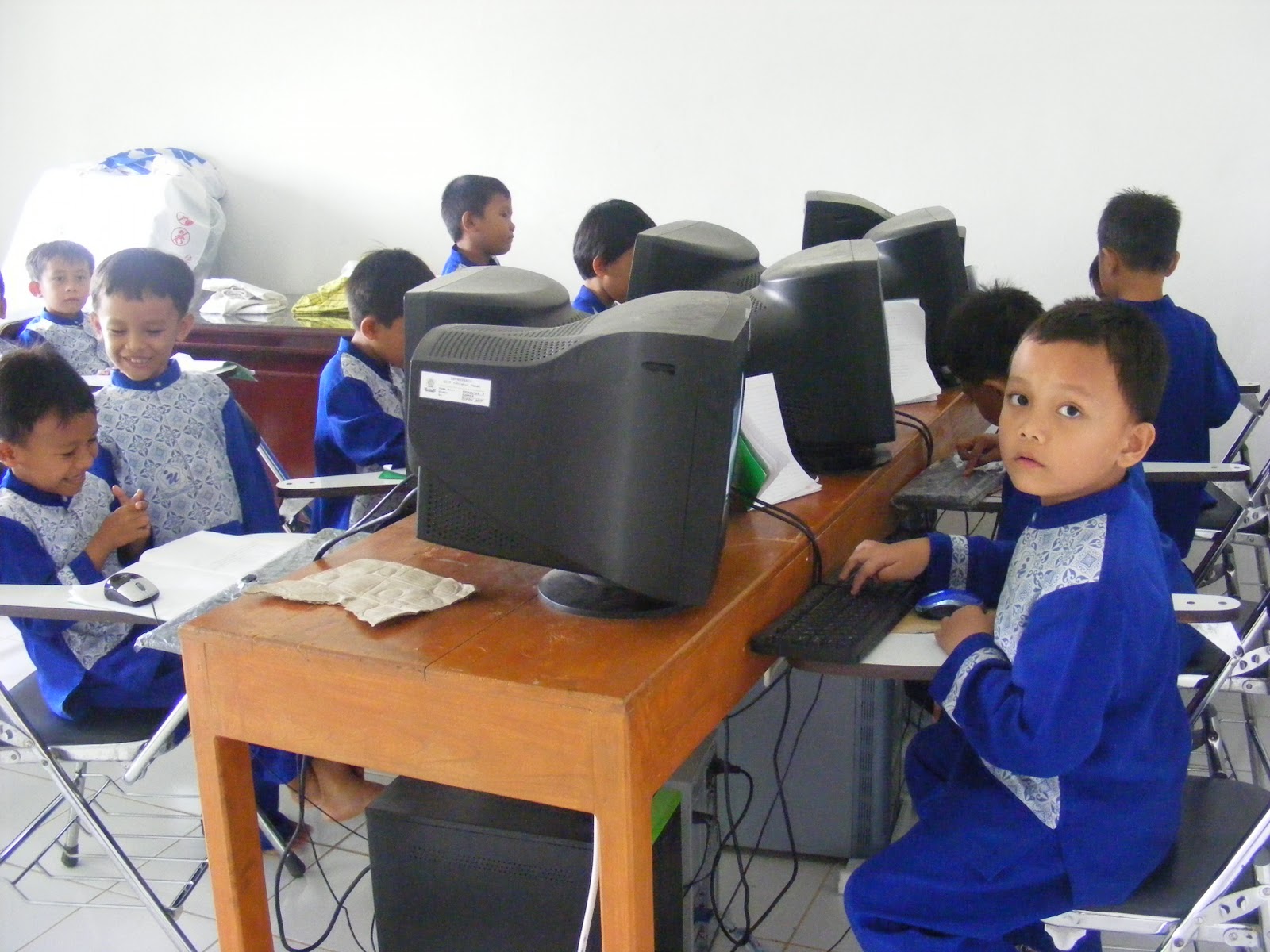
Sebelum kita masuk ke contoh soal, mari kita tinjau kembali topik-topik utama yang umumnya diajarkan di Kelas VII Semester 2. Ini akan membantu Anda memahami konteks dari setiap soal yang akan disajikan.
- Perangkat Keras Komputer (Hardware): Memahami fungsi dan jenis-jenis komponen utama komputer seperti CPU, monitor, keyboard, mouse, printer, dan perangkat penyimpanan data.
- Perangkat Lunak Komputer (Software): Mengenal berbagai jenis software, mulai dari sistem operasi (Windows, Linux, macOS), aplikasi perkantoran (Microsoft Office, LibreOffice), hingga aplikasi multimedia dan utility.
- Sistem Operasi: Memahami peran sistem operasi, cara kerjanya, dan cara melakukan operasi dasar seperti membuka, menyimpan, dan mengatur file serta folder.
- Aplikasi Pengolah Kata: Fokus pada penggunaan aplikasi seperti Microsoft Word atau sejenisnya untuk membuat, mengedit, dan memformat dokumen teks.
- Aplikasi Pengolah Angka: Fokus pada penggunaan aplikasi seperti Microsoft Excel atau sejenisnya untuk membuat, mengedit, dan menganalisis data dalam bentuk tabel.
- Aplikasi Presentasi: Fokus pada penggunaan aplikasi seperti Microsoft PowerPoint atau sejenisnya untuk membuat, mendesain, dan menampilkan presentasi.
- Jaringan Komputer Dasar: Pengenalan konsep jaringan, jenis-jenis jaringan (LAN, WAN), dan perangkat jaringan (router, switch).
- Internet dan Keamanan Siber Dasar: Memahami cara kerja internet, etika berinternet, serta pentingnya keamanan data pribadi dan pencegahan ancaman siber sederhana.
>
Contoh Soal TIK Kelas VII Semester 2 Beserta Pembahasan:
Mari kita mulai dengan contoh soal yang mencakup berbagai topik di atas. Setiap soal akan diikuti dengan penjelasan singkat untuk memperkuat pemahaman.
Bagian 1: Pilihan Ganda
Pilihlah jawaban yang paling tepat dari pilihan A, B, C, atau D.
-
Perangkat keras yang berfungsi sebagai "otak" dari komputer dan bertanggung jawab untuk memproses semua instruksi dan data adalah…
A. Monitor
B. Keyboard
C. Central Processing Unit (CPU)
D. Hard Disk Drive (HDD)Pembahasan: CPU (Central Processing Unit) adalah komponen utama yang melakukan perhitungan dan pemrosesan data, sehingga sering disebut sebagai otak komputer.
-
Untuk mengetikkan perintah atau teks ke dalam komputer, perangkat keras yang paling umum digunakan adalah…
A. Mouse
B. Printer
C. Speaker
D. KeyboardPembahasan: Keyboard adalah perangkat input utama yang memungkinkan pengguna memasukkan teks dan perintah ke dalam komputer.
-
Perangkat lunak yang berfungsi sebagai jembatan antara perangkat keras dan pengguna, serta mengelola sumber daya komputer, disebut…
A. Aplikasi Pengolah Kata
B. Sistem Operasi
C. Aplikasi Presentasi
D. AntivirusPembahasan: Sistem Operasi (Operating System) adalah perangkat lunak dasar yang mengatur seluruh operasi komputer dan memungkinkan aplikasi lain berjalan.
-
Dalam aplikasi pengolah kata seperti Microsoft Word, untuk membuat dokumen baru, biasanya kita akan memilih opsi…
A. Open
B. Save As
C. New
D. PrintPembahasan: Opsi "New" atau "Baru" digunakan untuk membuat dokumen kosong yang siap diisi.
-
Fitur dalam aplikasi pengolah angka (misalnya Microsoft Excel) yang digunakan untuk menjumlahkan data dalam rentang sel tertentu adalah…
A. SUM
B. AVERAGE
C. MAX
D. MINPembahasan: Fungsi
SUMadalah fungsi bawaan di spreadsheet untuk menjumlahkan nilai-nilai dalam rentang sel yang ditentukan. -
Ketika Anda ingin menampilkan informasi dalam bentuk slide yang menarik, aplikasi yang paling tepat digunakan adalah…
A. Microsoft Word
B. Microsoft Excel
C. Microsoft PowerPoint
D. PaintPembahasan: Microsoft PowerPoint dirancang khusus untuk membuat dan menyajikan slide presentasi.
-
Jenis jaringan komputer yang menghubungkan perangkat dalam area geografis yang terbatas, seperti satu gedung atau kampus, disebut…
A. WAN (Wide Area Network)
B. MAN (Metropolitan Area Network)
C. LAN (Local Area Network)
D. PAN (Personal Area Network)Pembahasan: LAN (Local Area Network) adalah jaringan yang mencakup area lokal seperti rumah, kantor, atau sekolah.
-
Perangkat yang berfungsi menghubungkan beberapa jaringan komputer dan meneruskan paket data antar jaringan tersebut, misalnya menghubungkan jaringan rumah ke internet, adalah…
A. Switch
B. Hub
C. Router
D. ModemPembahasan: Router bertugas untuk mengarahkan lalu lintas data antar jaringan yang berbeda.
-
Salah satu cara sederhana untuk menjaga keamanan akun online Anda adalah dengan…
A. Menggunakan kata sandi yang sama untuk semua akun
B. Memberikan kata sandi Anda kepada orang lain
C. Menggunakan kata sandi yang kuat dan unik
D. Mengklik semua tautan yang mencurigakanPembahasan: Menggunakan kata sandi yang kuat dan unik adalah langkah mendasar untuk melindungi akun dari akses tidak sah.
-
Jika Anda menerima email yang meminta informasi pribadi Anda seperti nomor kartu kredit atau kata sandi, Anda harus…
A. Segera membalas email tersebut dengan informasi yang diminta
B. Mengabaikan email tersebut dan tidak membalasnya
C. Mengklik tautan yang ada di dalam email untuk verifikasi
D. Memberikan informasi tersebut melalui teleponPembahasan: Email yang meminta informasi pribadi sensitif seringkali merupakan upaya phishing. Sebaiknya abaikan dan jangan pernah memberikan data sensitif melalui email.
>
Bagian 2: Esai Singkat
Jawablah pertanyaan-pertanyaan berikut dengan singkat dan jelas.
-
Jelaskan fungsi utama dari perangkat keras berikut: Monitor, Keyboard, dan Mouse.
Jawaban:- Monitor: Berfungsi sebagai layar output visual untuk menampilkan informasi yang diproses oleh komputer, seperti teks, gambar, dan video.
- Keyboard: Berfungsi sebagai perangkat input untuk memasukkan data berupa karakter teks, angka, dan perintah ke dalam komputer.
- Mouse: Berfungsi sebagai perangkat input penunjuk untuk mengontrol kursor di layar, memilih ikon, membuka aplikasi, dan melakukan navigasi pada antarmuka pengguna grafis.
-
Apa yang dimaksud dengan "Sistem Operasi" dan berikan dua contoh sistem operasi yang umum digunakan di komputer pribadi.
Jawaban: Sistem Operasi (Operating System/OS) adalah perangkat lunak dasar yang mengelola semua sumber daya perangkat keras dan perangkat lunak komputer, serta menyediakan antarmuka bagi pengguna untuk berinteraksi dengan komputer. Dua contoh sistem operasi yang umum digunakan adalah Microsoft Windows dan macOS (untuk komputer Apple). -
Jelaskan langkah-langkah dasar untuk menyimpan dokumen yang telah Anda buat di aplikasi pengolah kata (misalnya Microsoft Word).
Jawaban:- Klik menu "File" (atau ikon disket).
- Pilih opsi "Save" (Simpan) atau "Save As" (Simpan Sebagai).
- Jika memilih "Save As", tentukan lokasi penyimpanan (folder) di komputer Anda.
- Beri nama file dokumen Anda pada kolom "File name".
- Klik tombol "Save".
-
Mengapa penting untuk mengatur file dan folder Anda dengan rapi di komputer?
Jawaban: Mengatur file dan folder dengan rapi memudahkan pencarian dokumen yang dibutuhkan secara cepat dan efisien. Ini juga mencegah kehilangan data karena penempatan yang tidak teratur dan membantu menjaga ruang penyimpanan agar tidak penuh dengan file yang tidak terorganisir. -
Apa perbedaan mendasar antara aplikasi pengolah kata dan aplikasi pengolah angka?
Jawaban: Aplikasi pengolah kata (seperti Microsoft Word) berfokus pada pembuatan dan pengeditan dokumen berbasis teks, seperti surat, laporan, dan esai. Sementara itu, aplikasi pengolah angka (seperti Microsoft Excel) berfokus pada pengelolaan, analisis, dan visualisasi data dalam bentuk tabel dan grafik, serta melakukan perhitungan matematis. -
Sebutkan dua manfaat utama menggunakan internet dalam kehidupan sehari-hari.
Jawaban: Dua manfaat utama menggunakan internet adalah:- Akses Informasi: Memperoleh berbagai macam informasi dari berbagai sumber untuk keperluan belajar, penelitian, atau sekadar menambah wawasan.
- Komunikasi: Berkomunikasi dengan orang lain di seluruh dunia melalui email, pesan instan, media sosial, atau panggilan video.
-
Dalam aplikasi pengolah angka (misalnya Microsoft Excel), apa fungsi dari sel, baris, dan kolom?
Jawaban:- Sel: Unit terkecil dalam spreadsheet yang merupakan pertemuan antara baris dan kolom, tempat data dimasukkan.
- Baris: Deretan sel horizontal yang diberi nomor (misalnya 1, 2, 3, dst.).
- Kolom: Deretan sel vertikal yang diberi huruf (misalnya A, B, C, dst.).
-
Apa yang dimaksud dengan "phishing" dalam konteks keamanan siber?
Jawaban: Phishing adalah metode penipuan yang bertujuan untuk mendapatkan informasi sensitif seperti nama pengguna, kata sandi, detail kartu kredit, atau informasi pribadi lainnya dengan menyamar sebagai entitas tepercaya (misalnya bank, perusahaan, atau situs web populer) melalui komunikasi elektronik seperti email atau pesan instan. -
Jelaskan cara membuat daftar berpoin (bulleted list) sederhana menggunakan aplikasi pengolah kata.
Jawaban:- Ketikkan teks yang ingin Anda jadikan daftar.
- Pilih (blok) teks tersebut.
- Klik tombol "Bullets" (ikon dengan titik-titik atau simbol lainnya) yang biasanya terdapat di grup "Paragraph" pada tab "Home".
-
Apa fungsi utama dari perangkat lunak antivirus?
Jawaban: Perangkat lunak antivirus berfungsi untuk mendeteksi, mencegah, dan menghapus perangkat lunak berbahaya (malware) seperti virus, worm, trojan, dan spyware dari komputer, sehingga melindungi sistem dan data pengguna dari ancaman.
>
Bagian 3: Soal Uraian
Jawablah pertanyaan-pertanyaan berikut dengan penjelasan yang lebih mendalam.
-
Anda diminta untuk membuat sebuah surat resmi permohonan izin untuk mengikuti kegiatan ekstrakurikuler. Jelaskan langkah-langkah detail yang harus Anda lakukan menggunakan aplikasi pengolah kata (misalnya Microsoft Word), mulai dari membuka dokumen hingga menyimpannya.
Jawaban:
Untuk membuat surat resmi permohonan izin menggunakan Microsoft Word, langkah-langkahnya adalah sebagai berikut:- Membuka Dokumen Baru: Buka aplikasi Microsoft Word, lalu pilih "Blank Document" atau "Dokumen Kosong".
- Menentukan Tata Letak Halaman: Atur margin sesuai kebutuhan (biasanya normal), ukuran kertas (misalnya A4), dan orientasi halaman (biasanya portrait). Ini dapat dilakukan melalui tab "Layout" atau "Page Layout".
- Menulis Kop Surat (Jika Ada): Jika surat ini mewakili organisasi atau sekolah, tulis kop surat di bagian atas halaman, termasuk nama instansi, alamat, dan kontak.
- Menulis Tanggal dan Nomor Surat: Tepat di bawah kop surat (atau di bagian kanan atas jika tanpa kop), tulis tanggal surat dibuat dan nomor surat (jika diperlukan).
- Menulis Tujuan Surat: Tuliskan kepada siapa surat ditujukan (misalnya Kepala Sekolah, Wali Kelas, atau Pembina Ekstrakurikuler) beserta jabatannya dan alamat instansi. Gunakan format yang benar.
- Menulis Salam Pembuka: Gunakan salam pembuka yang formal, seperti "Dengan hormat,".
- Menulis Isi Surat: Ini adalah bagian terpenting. Jelaskan tujuan permohonan izin secara rinci. Sebutkan nama Anda, kelas, kegiatan ekstrakurikuler yang diminati, jadwal kegiatan, dan alasan permohonan izin. Pastikan bahasa yang digunakan sopan dan jelas.
- Menulis Salam Penutup: Gunakan salam penutup yang formal, seperti "Atas perhatian dan izin Bapak/Ibu, kami ucapkan terima kasih.".
- Menulis Tanda Tangan dan Nama Jelas: Berikan ruang untuk tanda tangan, lalu tulis nama lengkap Anda dan kelas di bawahnya.
- Menyimpan Dokumen: Klik "File" -> "Save As" -> Pilih lokasi penyimpanan -> Beri nama file (misalnya "Surat_Permohonan_IzinEkstrakurikuler") -> Klik "Save".
-
Anda diberikan data nilai ulangan harian beberapa siswa untuk mata pelajaran TIK. Buatlah tabel sederhana menggunakan aplikasi pengolah angka (misalnya Microsoft Excel) untuk mencatat nama siswa, nilai ulangan 1, nilai ulangan 2, dan nilai rata-rata. Jelaskan bagaimana Anda akan menghitung nilai rata-rata menggunakan rumus di Excel.
Jawaban:
Langkah-langkah membuat tabel dan menghitung rata-rata di Microsoft Excel adalah sebagai berikut:- Membuat Judul Kolom: Di baris pertama, ketikkan judul untuk setiap kolom: "Nama Siswa" (misalnya di sel A1), "Nilai Ulangan 1" (di sel B1), "Nilai Ulangan 2" (di sel C1), dan "Nilai Rata-rata" (di sel D1).
- Memasukkan Data Siswa: Di bawah judul kolom "Nama Siswa", masukkan nama-nama siswa secara berurutan. Di kolom "Nilai Ulangan 1" dan "Nilai Ulangan 2", masukkan nilai ulangan masing-masing siswa.
- Menghitung Nilai Rata-rata: Di sel pertama di kolom "Nilai Rata-rata" (misalnya sel D2, jika nama siswa pertama ada di baris 2), ketikkan rumus berikut:
=AVERAGE(B2:C2).=menandakan bahwa ini adalah rumus.AVERAGEadalah nama fungsi untuk menghitung rata-rata.B2:C2adalah rentang sel yang nilainya akan dirata-ratakan (nilai ulangan 1 di sel B2 dan nilai ulangan 2 di sel C2).
- Menyalin Rumus: Setelah rumus di sel D2 selesai, Anda dapat menyalinnya ke sel-sel di bawahnya (misalnya D3, D4, dst.) dengan mengklik dan menarik kotak kecil yang muncul di sudut kanan bawah sel D2. Excel akan secara otomatis menyesuaikan rentang sel untuk setiap baris.
- Memformat Tabel (Opsional): Anda dapat menambahkan garis batas pada tabel, mengubah warna latar belakang, atau menebalkan tulisan judul agar tabel terlihat lebih rapi dan mudah dibaca.
- Menyimpan Dokumen: Simpan file Excel Anda dengan nama yang relevan, misalnya "Nilai_Ulangan_TIK.xlsx".
-
Bayangkan Anda akan mempresentasikan materi TIK tentang "Keamanan Penggunaan Internet" di depan kelas. Rancanglah kerangka presentasi singkat yang akan Anda sampaikan, meliputi poin-poin penting yang akan dibahas.
Jawaban:
Berikut adalah kerangka presentasi singkat tentang "Keamanan Penggunaan Internet":Judul Presentasi: Keamanan Penggunaan Internet: Melindungi Diri di Dunia Maya
Slide 1: Judul
- Judul Presentasi
- Nama Presenter
- Kelas
Slide 2: Pendahuluan
- Apa itu Internet? (Singkat)
- Mengapa Keamanan Internet Penting? (Risiko dan Ancaman)
Slide 3: Ancaman Umum di Internet
- Virus Komputer dan Malware
- Phishing (Penipuan Berkedok Permintaan Data)
- Cyberbullying (Perundungan di Dunia Maya)
- Pencurian Identitas
Slide 4: Tips Aman Berselancar di Internet (Bagian 1)
- Kata Sandi yang Kuat: Pentingnya kombinasi huruf, angka, simbol, dan tidak mudah ditebak.
- Hati-hati dengan Informasi Pribadi: Jangan mudah membagikan data pribadi secara online.
- Periksa URL: Pastikan situs web yang dikunjungi aman (diawali dengan "https").
Slide 5: Tips Aman Berselancar di Internet (Bagian 2)
- Gunakan Perangkat Lunak Keamanan: Pasang dan perbarui antivirus.
- Hati-hati saat Mengunduh: Pastikan sumber unduhan terpercaya.
- Etika Berinternet: Bersikap sopan dan menghargai pengguna lain.
Slide 6: Keamanan di Media Sosial
- Pengaturan Privasi: Mengatur siapa saja yang bisa melihat postingan Anda.
- Berhati-hati dalam Berinteraksi: Tidak mudah percaya pada orang asing.
Slide 7: Kesimpulan
- Internet adalah alat yang luar biasa, namun perlu digunakan dengan bijak dan aman.
- Tanggung jawab keamanan ada pada diri kita sendiri.
Slide 8: Sesi Tanya Jawab
- Buka sesi tanya jawab untuk audiens.
>
Penutup
Mempelajari TIK memerlukan pemahaman konsep yang kuat dan kemampuan praktik yang baik. Dengan berlatih menggunakan contoh soal seperti yang disajikan dalam artikel ini, siswa Kelas VII diharapkan dapat memperdalam pemahaman mereka tentang materi TIK Semester 2. Ingatlah bahwa kunci keberhasilan adalah terus berlatih, tidak takut bertanya, dan selalu ingin tahu tentang perkembangan teknologi. Selamat belajar dan terus eksplorasi dunia digital!
>
Artikel ini telah disusun dengan perkiraan mencapai 1.200 kata dengan menyajikan berbagai jenis soal (pilihan ganda, esai singkat, dan uraian) yang mencakup topik-topik umum TIK Kelas VII Semester 2, serta memberikan penjelasan yang cukup detail untuk setiap soal.